

Ustawienia nieobecności
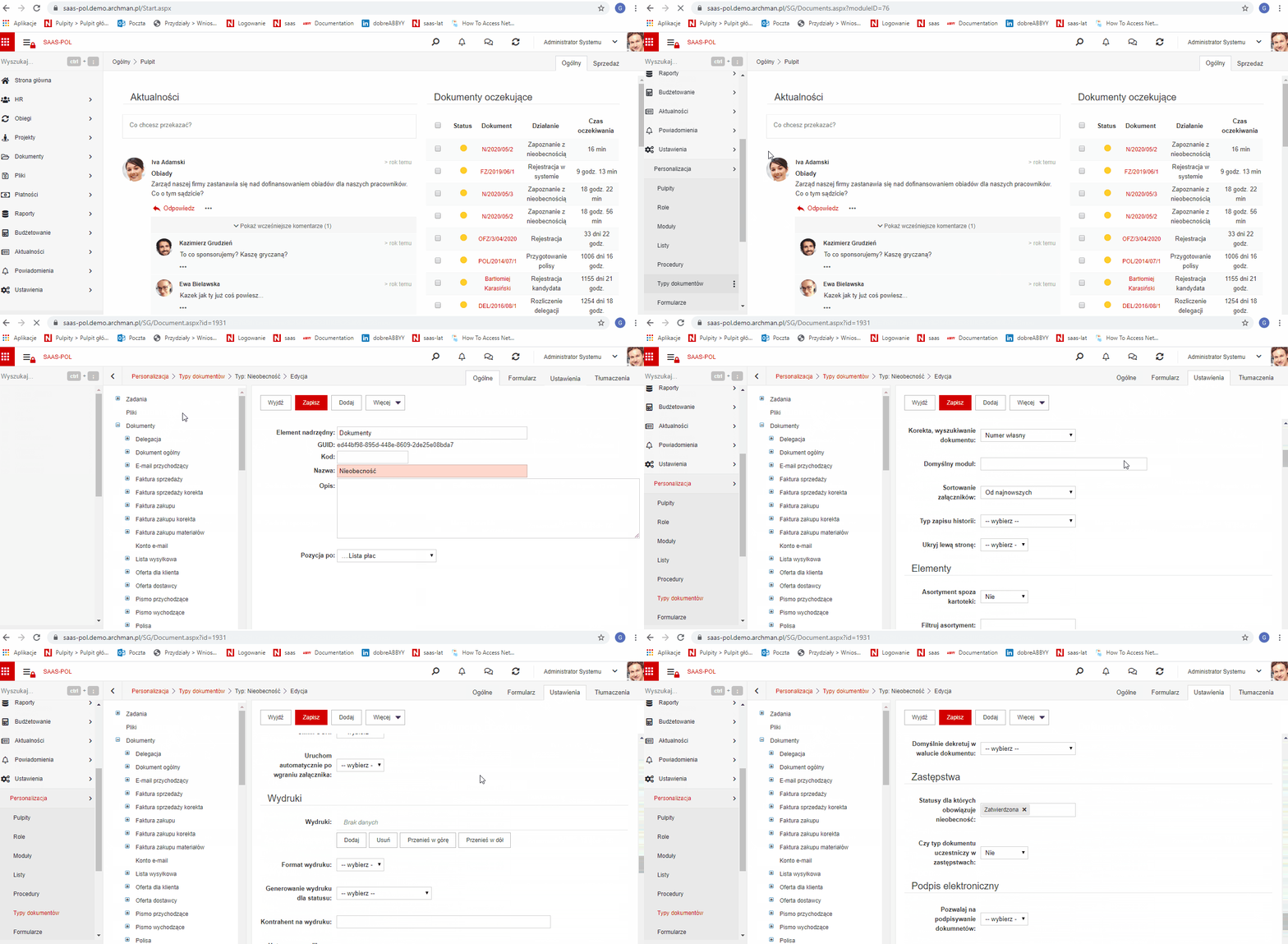
Podstawowym ustawieniem dla nieobecności, jest ustalenie statusu/statusów, dla których nieobecność będzie obowiązywała w systemie. Aby ustawić status/statusy należy przejść do modułu Typy dokumentów, znaleźć na liście Nieobecności i przejść do edycji typu dokumentu. Następnie przejść do zakładki Ustawienia i odnaleźć sekcję Zastępstwa.
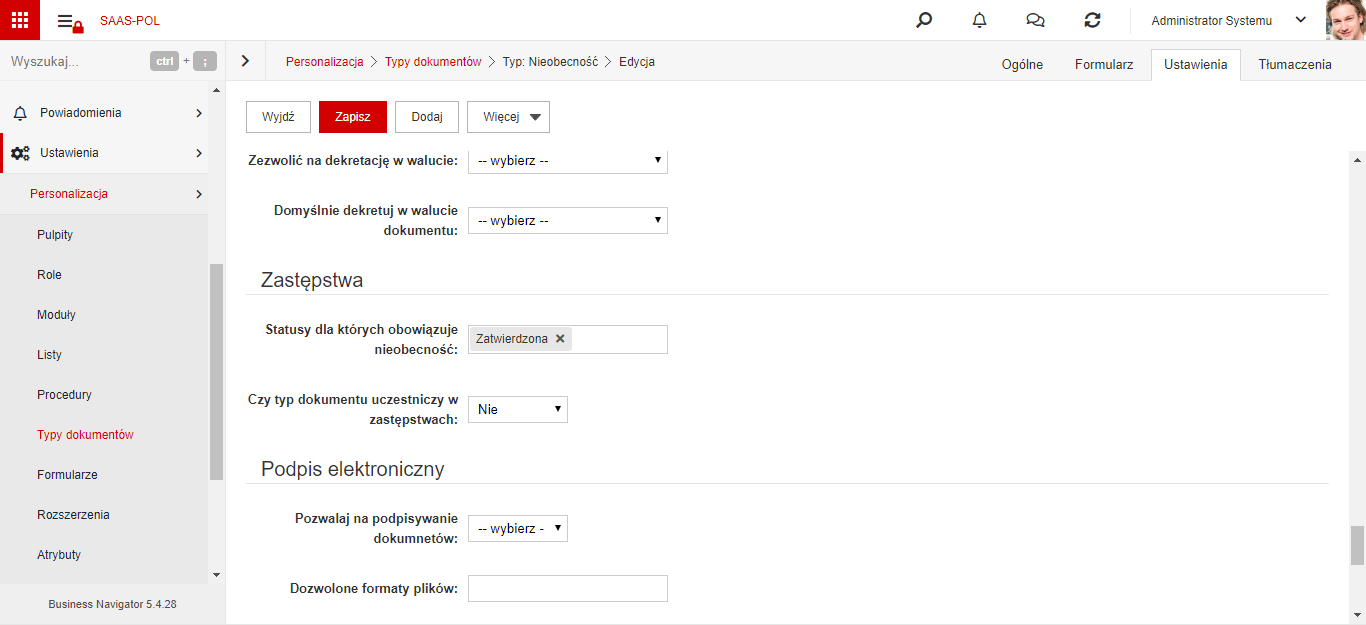
W pierwszym polu do wyboru będą dostępne statusy, które zostały stworzone dla nieobecności. Wybieramy ten lub te, dla których chcemy aby nieobecność zaczynała działać.
Drugie pole ustawiamy na Nie. Zapisujemy zmiany.
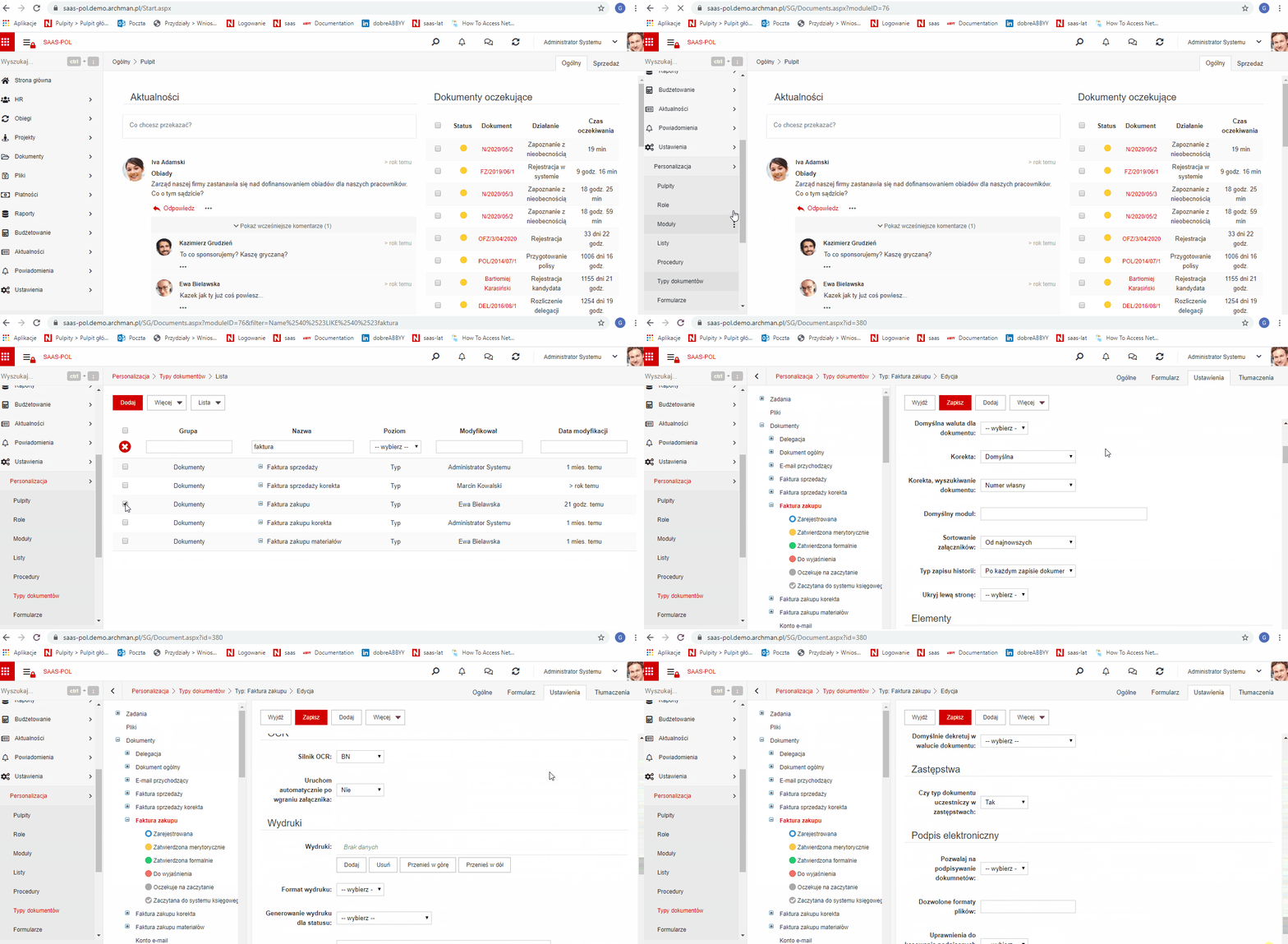
Kolejnym krokiem jest wybór dokumentów, dla których może być ustalone zastępstwo w wykonaniu kroków obiegu, w sytuacji, gdy zgłoszona zostanie nieobecność. Dla przykładu ustalmy, że takimi dokumentami będą: Faktura zakupu, Faktura sprzedaży, Pismo przychodzące.
Tak jak poprzednio, przechodzimy do modułu Typy dokumentów, wybieramy interesujący nas typ (np. Faktura zakupu), przechodzimy w tryb edycji i wybieramy zakładkę Ustawienia. Znajdujemy sekcję Zastępstwa i zmieniamy wartość w polu na Tak. Zapisujemy zmiany.
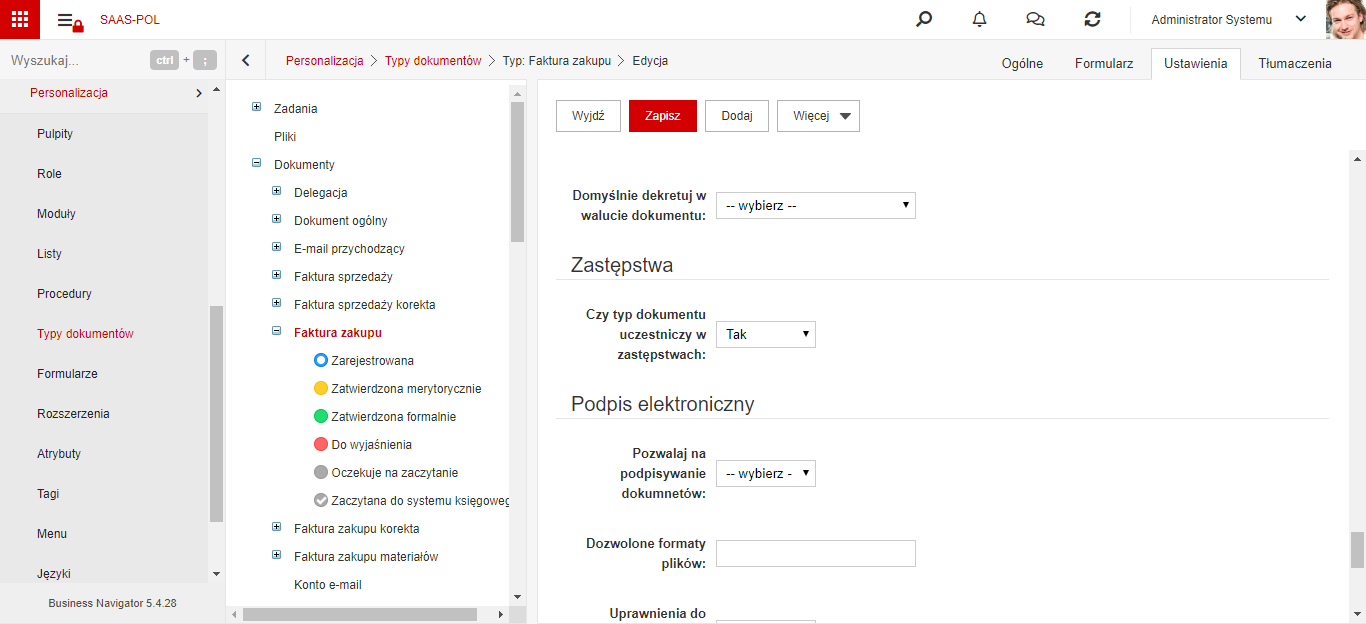
Operację powtarzamy na każdym typie dokumentu, który ma być dostępny na nieobecnościach.
Tworzenie nieobecności
Aby stworzyć nową nieobecność, przechodzimy do modułu HR -> Nieobecności -> Nieobecności . Klikamy przycisk Dodaj.
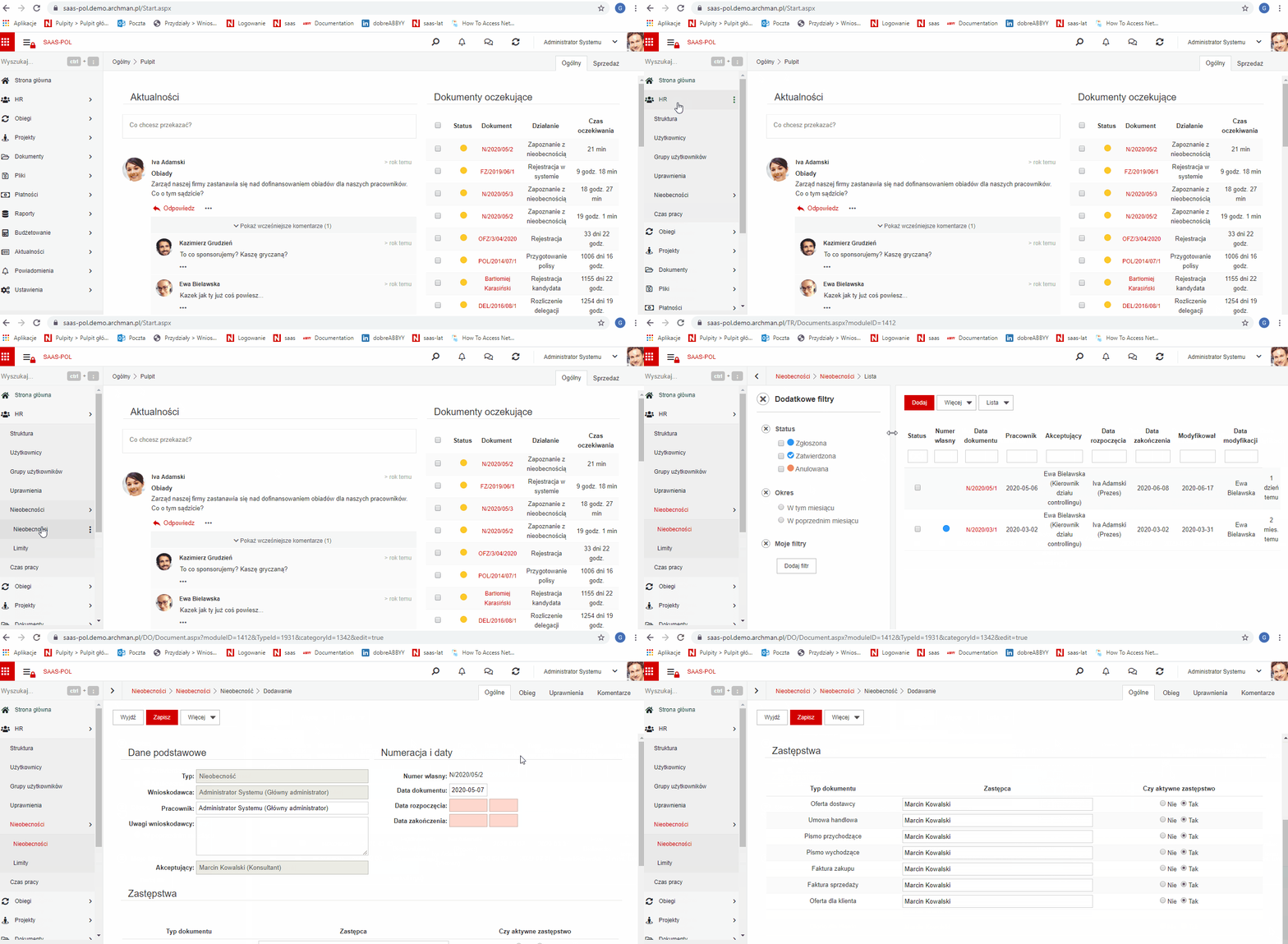
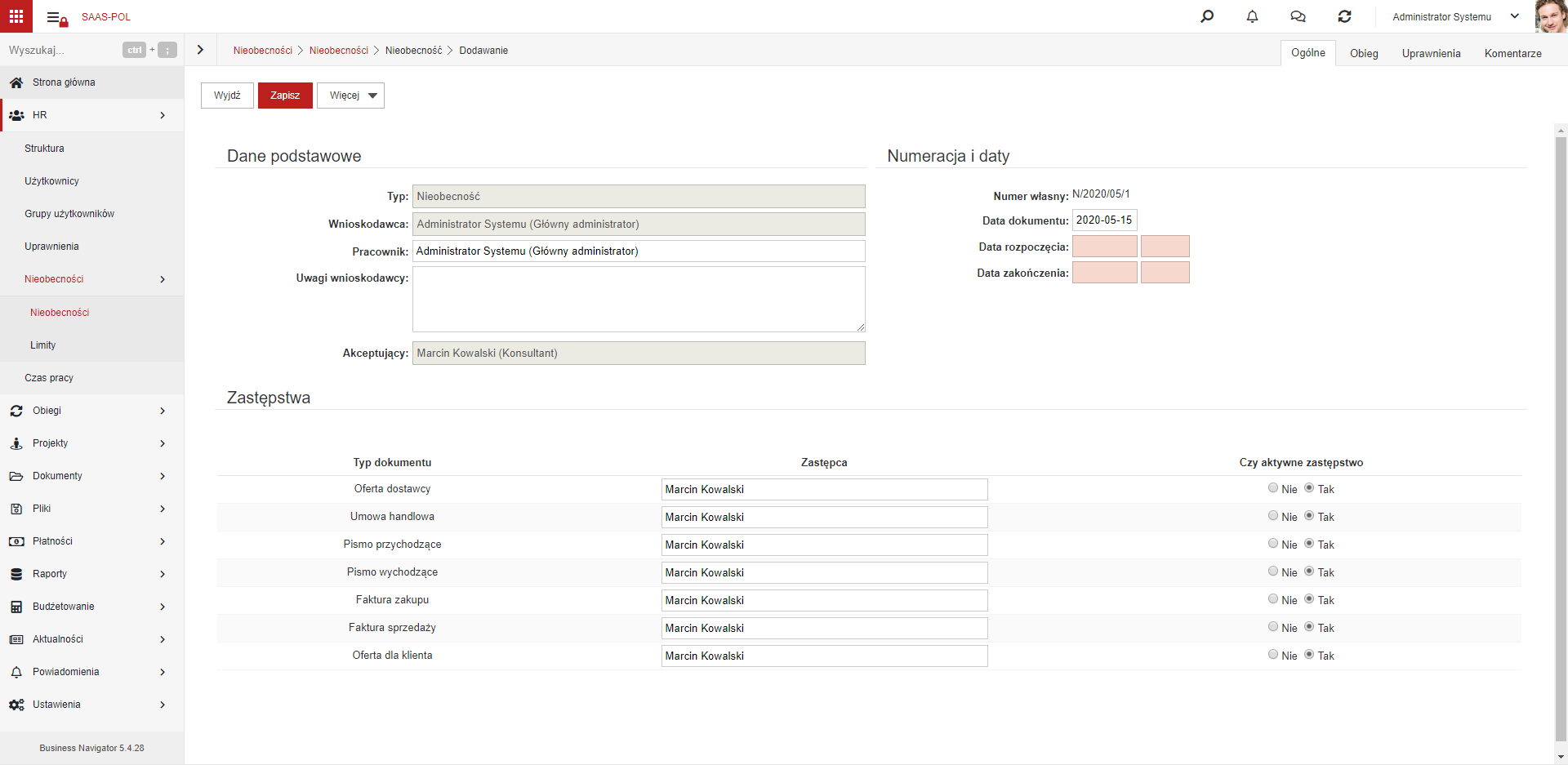
W kontenerze Zastępstwa dostępne będą tylko typy dokumentów, którym wcześniej daliśmy możliwość uczestniczenia w zastępstwach .
Domyślnie w polu Zastępca, wybrana będzie osoba, która jest przełożonym dla osoby z pola Pracownik. Wartość tą można dowolnie zmienić na każdą inną osobę ze struktury.
Ostatnia kolumna pozwala wybrać, czy dany typ dokumentu, ma brać udział w danym zastępstwie. Dla przykładu, chcemy aby zastępca miał dostęp tylko do Umowy handlowej i Pism wychodzących. Zaznaczamy przy tych wartościach Tak, dla pozostałych typów ustawiamy Nie.
Gdy data rozpoczęcia nieobecności, zacznie obowiązywać, osoba z pola Zastępca będzie mogła akceptować dokumenty, do których została przypisana, w imieniu osoby którą zastępuje.
Zastępstwo będzie obowiązywało do dnia zakończenia ustawionego na dokumencie.
UWAGA: Po osiągnięciu przez nieobecność statusu Zatwierdzona, usunięcie dokumentu będzie nie możliwe.
Przykład działania
Stworzyliśmy nieobecność, gdzie zastępcą jest Ewa Bielawska i ma ona aktywne zastępstwo na Fakturze zakupu. Pamiętajmy, że nieobecność musi mieć status Zatwierdzona, aby zaczęła obowiązywać.
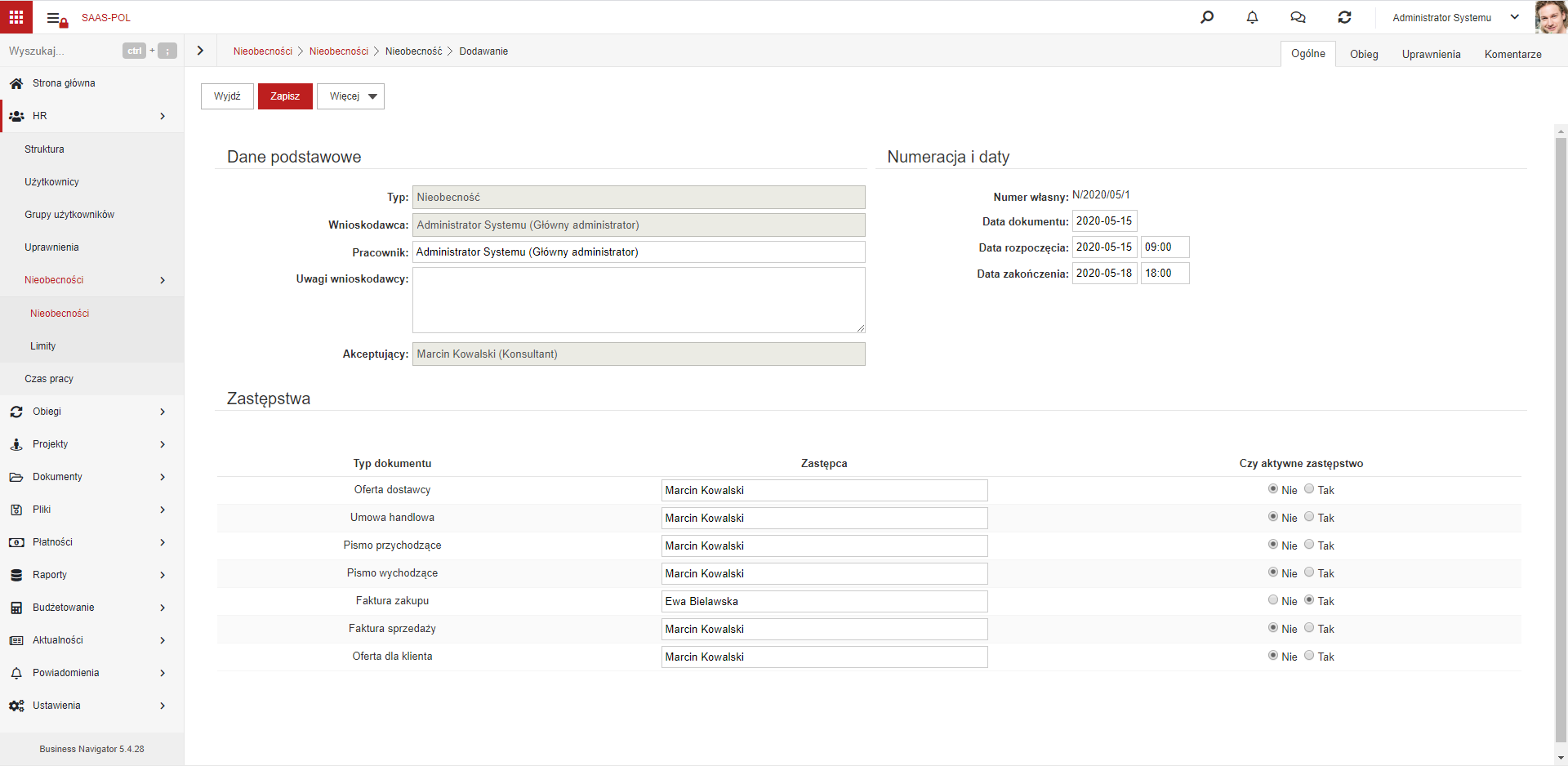
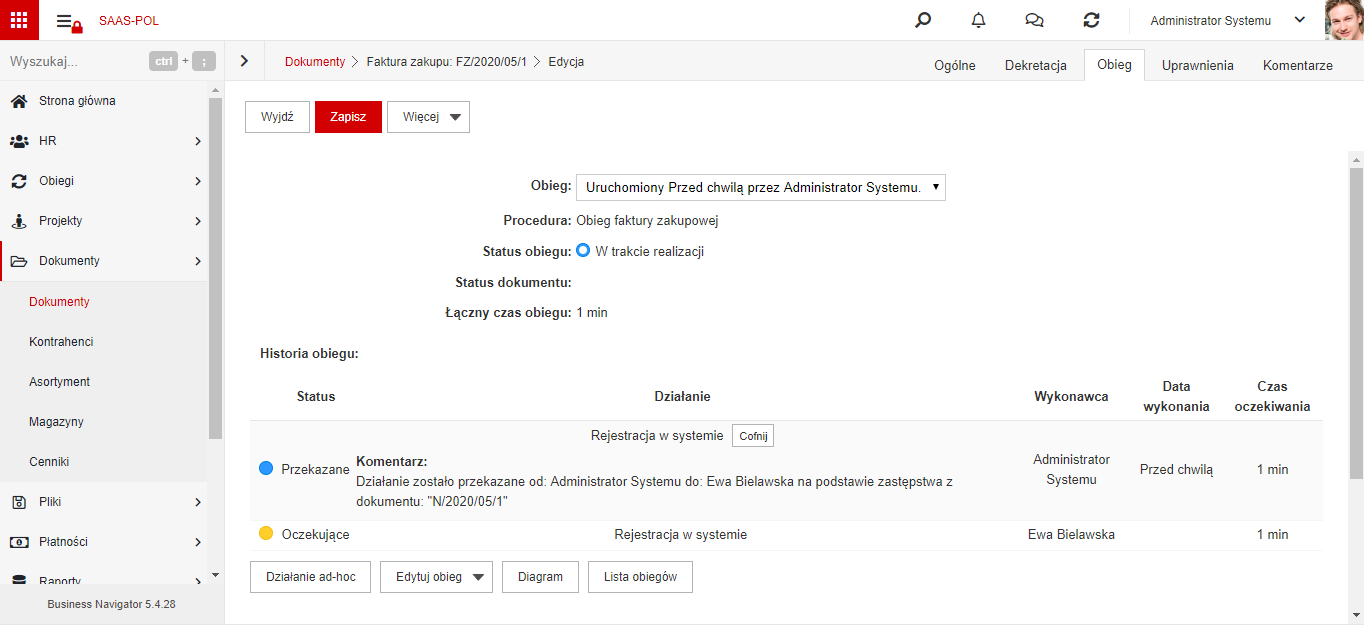
Dodajmy teraz fakturę zakupu, jako Administrator Systemu. Po zapisie dokumentu i przejściu na zakładkę Obieg, otrzymamy informację, o przekazaniu działania do Ewy Bielawskiej na podstawie zastępstwa.